
Einen Shopify-Chatbot in der Theme-Vorschau testen
Eine Größe auswählen, nach der Lieferzeit fragen, die Quelle öffnen und zum Produkt zurückkehren: Dieser Ablauf eignet sich für die Theme-Abnahme.
Eine Kundin hat eine Jacke in Größe M gewählt. Vor ihrer Reise möchte sie wissen, ob das Paket rechtzeitig ankommt. Der Chat kann die veröffentlichten Lieferbedingungen erklären. Wenn sie das Fenster schließt, sollte außerdem ihre Größenauswahl erhalten sein. Prüfen Sie beide Dinge vor dem Wechsel des veröffentlichten Themes.
Mit einer Kopie des aktiven Themes arbeiten
Duplizieren Sie in Shopify das aktive Storefront-Theme und öffnen Sie dessen Vorschau. Kopieren Sie das Widget-Skript für diesen Shop aus QuatroChat. Gibt es im Theme eine geeignete Einfügestelle für eigenen Code, verwenden Sie diese. Andernfalls kann die Theme-Betreuung das Snippet einmal im gemeinsamen Layout einbinden, üblicherweise vor dem schließenden Body-Tag in layout/theme.liquid. Notieren Sie Theme und Datei für den nächsten Wechsel.
Technische Grundlage: Shopify Help Center, „Theme-Code bearbeiten“.
Beim Liefertermin gezielt nach dem Zielland fragen
Hinterlegen Sie die öffentliche Versandseite als Wissensquelle. Unterscheidet sie zwischen In- und Ausland, stellen Sie dieselbe Frage zuerst ohne und anschließend mit Zielland. Eine hilfreiche Antwort fragt nach fehlenden Angaben und unterscheidet Versandbereitschaft von Ankunft. Für den konkreten Status einer Bestellung ist eine Prüfung des Auftrags nötig. Dafür bleibt Ihr Bestellservice zuständig.
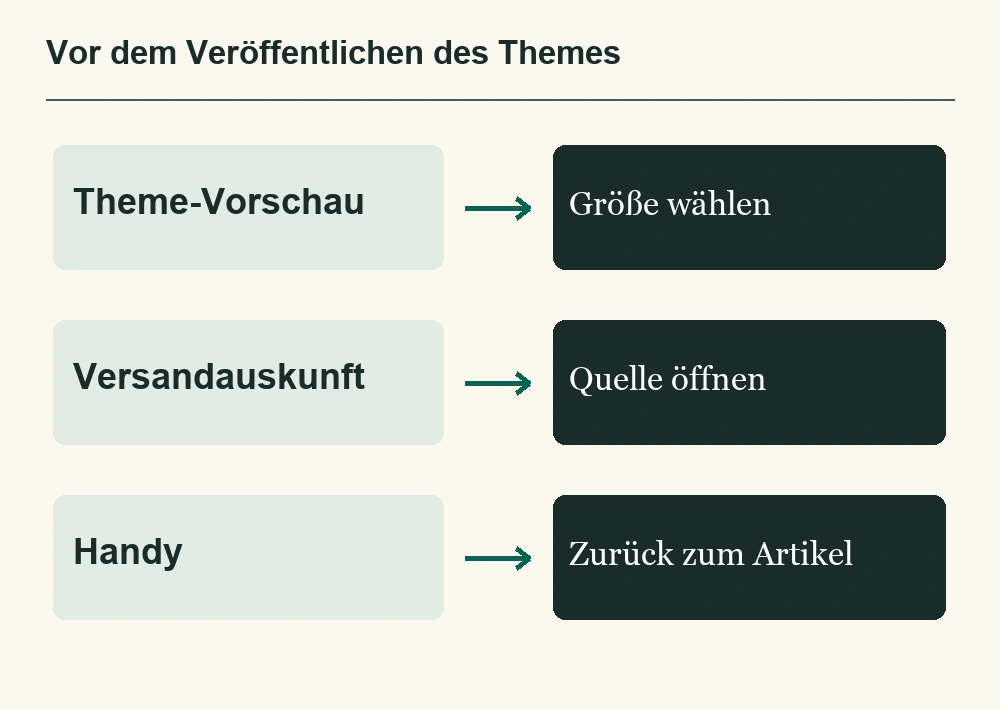
| Seite | Kundenaktion | Erwartung |
|---|---|---|
| Produktdetail | Größe wählen und Chat öffnen. | Ein Widget erscheint, die gewählte Größe bleibt erhalten. |
| Frage zum Versand | Lieferzeit für ein anderes Land erfragen. | Die Antwort belegt die richtigen Bedingungen und nennt etwaige Bearbeitungszeiten. |
| Handyansicht | Aus der Quelle zurückgehen und um einen Kollegen bitten. | Das Gespräch geht weiter, die Bedienelemente bleiben erreichbar. |
Die getestete Kopie veröffentlichen und live nachsehen
Vorschau und veröffentlichter Storefront können unterschiedliche Adressen haben. Erscheint der Chat in der Vorschau nicht, prüfen Sie die für das Widget freigegebenen Domains. Wiederholen Sie den Test nach der Veröffentlichung in einer frischen Sitzung auf der Shopdomain. Schauen Sie auch nach Feierabend nach, wie jemand eine persönliche Rückmeldung anfragen kann.
Der persönliche Live-Chat bleibt kostenlos. Für die KI können Sie mit einzelnen Serviceseiten beginnen und den Hybridmodus für offene Kundenfragen wählen.